01 / BỐ CỤC THÔNG MINH
Tận dụng tốt hơn diện tích màn hình.
Window Grid chọn bố cục phù hợp với các cửa sổ đang mở và diện tích màn hình. Khi bạn mở hoặc đóng cửa sổ, bố cục tự điều chỉnh để mọi thứ luôn gọn gàng, dễ nhìn.
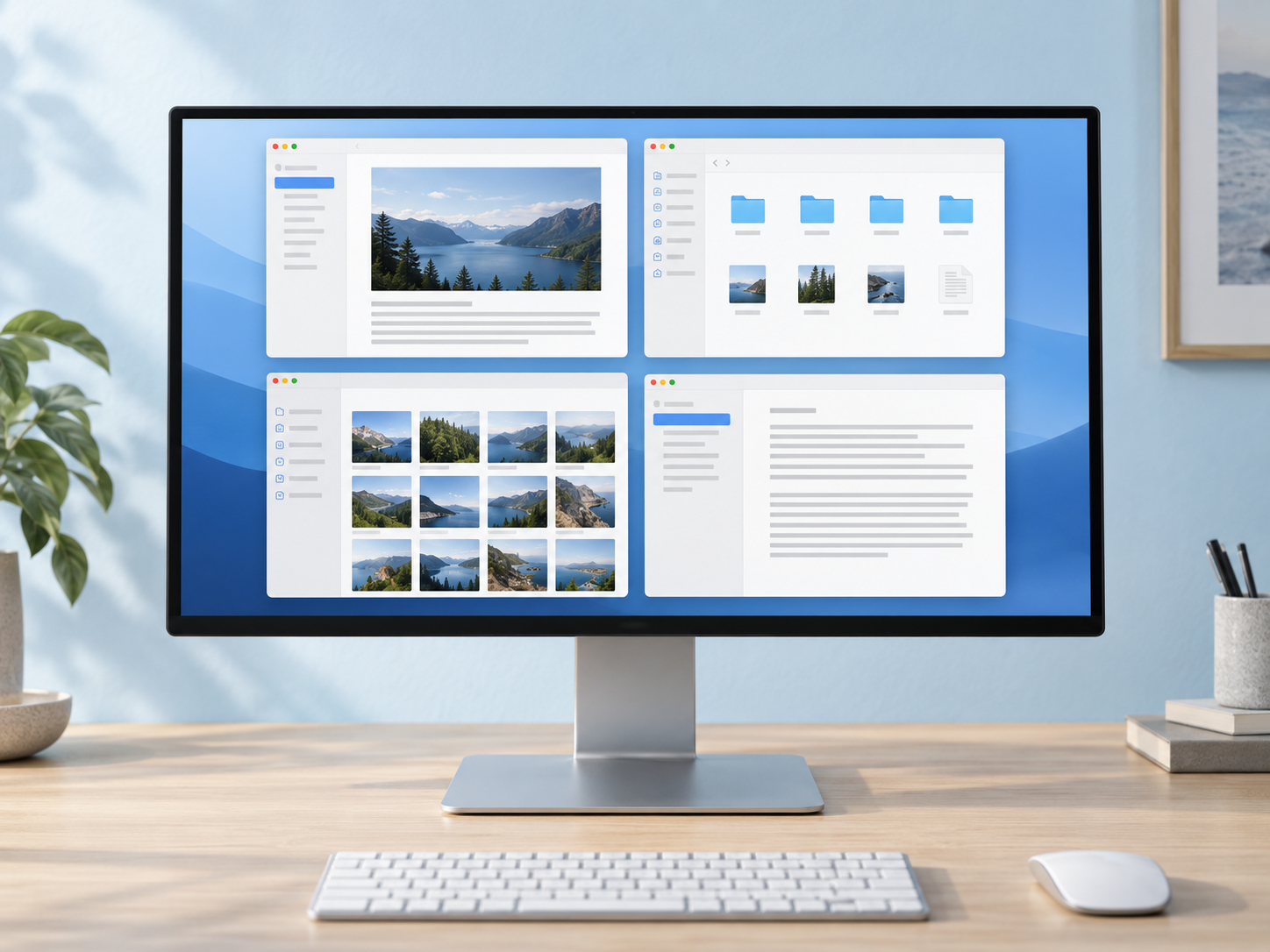
Window Grid tự động sắp xếp các cửa sổ của ứng dụng bạn đang dùng theo bố cục phù hợp với màn hình. Nhờ đó, bạn có thể xem nhiều cửa sổ cùng lúc và tận dụng tốt hơn diện tích màn hình.
Dùng thử Pro miễn phí trong 30 ngày đầu.
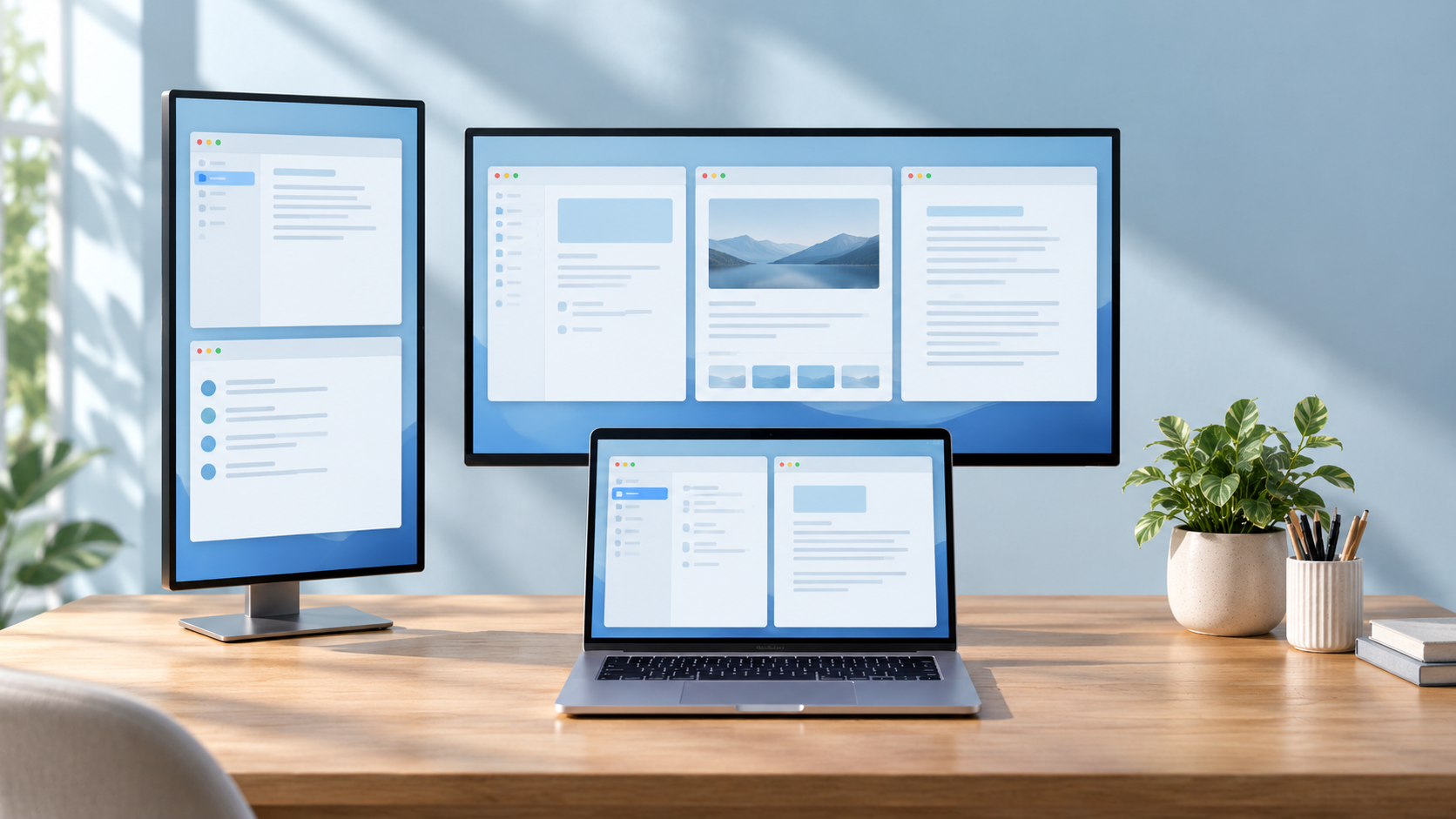
Tận dụng diện tích màn hình với bố cục tự điều chỉnh theo số cửa sổ. Với Pro, bạn còn có thể lưu bố cục mình thích.
Window Grid chọn bố cục phù hợp với các cửa sổ đang mở và diện tích màn hình. Khi bạn mở hoặc đóng cửa sổ, bố cục tự điều chỉnh để mọi thứ luôn gọn gàng, dễ nhìn.
Bản Free cho phép quản lý cửa sổ của Finder, Safari và Chrome. Với Pro, bạn có thể thêm những ứng dụng tương thích khác.
Finder, Safari và Chrome được hỗ trợ sẵn. Với Pro, bạn có thể thêm các ứng dụng tương thích khác.
Pro ghi nhớ bố cục bạn đã chọn cho từng ứng dụng trên từng màn hình, để các cửa sổ trở lại cách sắp xếp phù hợp với bạn.
Quản lý cửa sổ của nhiều ứng dụng hơn trên nhiều màn hình, kéo cửa sổ để đổi chỗ và lưu bố cục bạn đã chọn cho từng ứng dụng, từng màn hình.
| Tính năng | Free | Pro |
|---|---|---|
| Tự động sắp xếp cửa sổ | ||
| Ứng dụng được hỗ trợ | Finder, Safari, Chrome | Thêm các ứng dụng tương thích khác |
| Màn hình | Một màn hình được hỗ trợ* | Nhiều màn hình |
| Kéo cửa sổ để đổi chỗ | ||
| Lưu bố cục đã chọn cho từng ứng dụng và màn hình |
* Trên MacBook, bản Free chỉ sắp xếp cửa sổ trên màn hình của máy và ngừng sắp xếp khi bạn gập máy. Trên Mac để bàn, bản Free chỉ sắp xếp cửa sổ trên màn hình được đặt làm màn hình chính trong macOS.
Tìm hiểu cách Window Grid sắp xếp cửa sổ trên các ứng dụng và màn hình bạn dùng.
Window Grid sắp xếp cửa sổ của ứng dụng bạn đang dùng, nếu bạn đã bật tính năng sắp xếp cho ứng dụng đó. Bạn có thể xem các cửa sổ cùng lúc thay vì phải tìm giữa những cửa sổ chồng lên nhau.
Bản Free cho phép quản lý Finder, Safari và Chrome. Với Pro, bạn có thể thêm những ứng dụng tương thích khác. Ở cả hai bản, bạn tự chọn những ứng dụng được hỗ trợ mà Window Grid sẽ quản lý cửa sổ.
Giá Pro là 4,99 USD. Bạn được dùng chế độ Pro miễn phí trong 30 ngày đầu.
Có. Bạn có thể tạm dừng Window Grid cho một ứng dụng khi muốn tự sắp xếp các cửa sổ của ứng dụng đó, rồi bật lại bất cứ lúc nào.
Có, với Window Grid Pro. Bạn có thể đặt bố cục, khoảng cách và lề riêng cho từng màn hình, kể cả màn hình MacBook và màn hình ngoài đặt ngang hoặc dọc. Trên MacBook, bản Free chỉ sắp xếp cửa sổ trên màn hình của máy và ngừng sắp xếp khi bạn gập máy. Trên Mac để bàn, bản Free chỉ sắp xếp cửa sổ trên màn hình được đặt làm màn hình chính trong macOS.
macOS yêu cầu quyền Trợ năng để một ứng dụng di chuyển và thay đổi kích thước cửa sổ của ứng dụng khác. Window Grid dùng quyền này để sắp xếp cửa sổ của những ứng dụng bạn chọn quản lý.
Bạn sẽ thấy biểu tượng Window Grid trên thanh menu của Mac. Nhấp vào biểu tượng để mở các tùy chọn sắp xếp cửa sổ.
Giữ các cửa sổ gọn gàng với bố cục thông minh tự điều chỉnh khi bạn làm việc.
Tải về cho Macv0.10.41Apple silicon · macOS 13+Ứng dụng sắp xếp cửa sổ thông minh cho Mac.