01 / เค้าโครงอัจฉริยะ
ใช้พื้นที่หน้าจอได้คุ้มค่า
Window Grid เลือกเค้าโครงตามจำนวนหน้าต่างที่เปิดอยู่และพื้นที่หน้าจอ เมื่อเปิดหรือปิดหน้าต่าง การจัดวางจะปรับตามเพื่อให้ดูงานได้ง่ายขึ้น
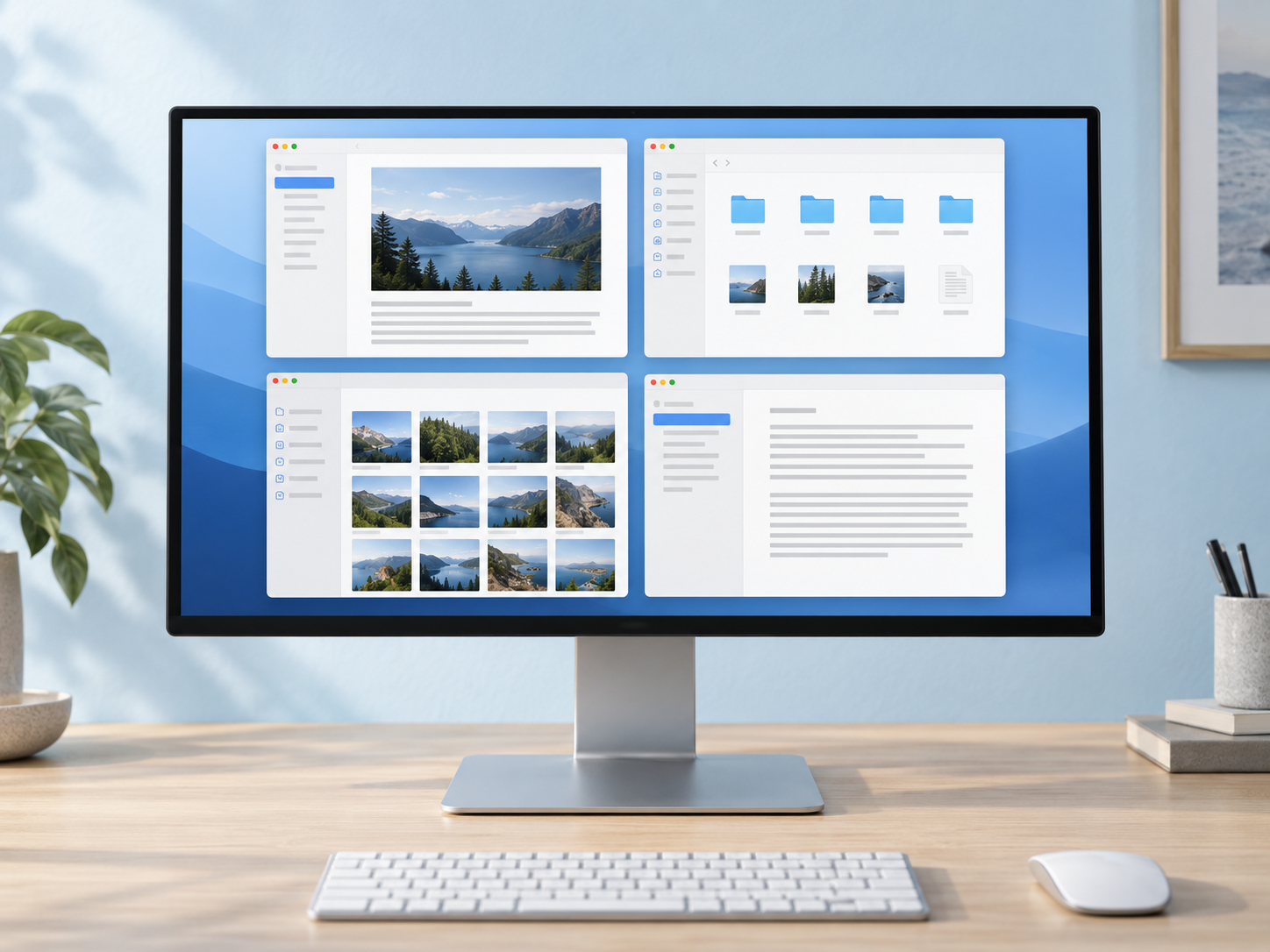
Window Grid จัดหน้าต่างของแอปที่กำลังใช้งานให้เหมาะกับขนาดหน้าจอโดยอัตโนมัติ คุณจึงเห็นหลายหน้าต่างพร้อมกันและใช้พื้นที่หน้าจอได้คุ้มค่าขึ้น
ใช้ Pro ฟรีใน 30 วันแรก
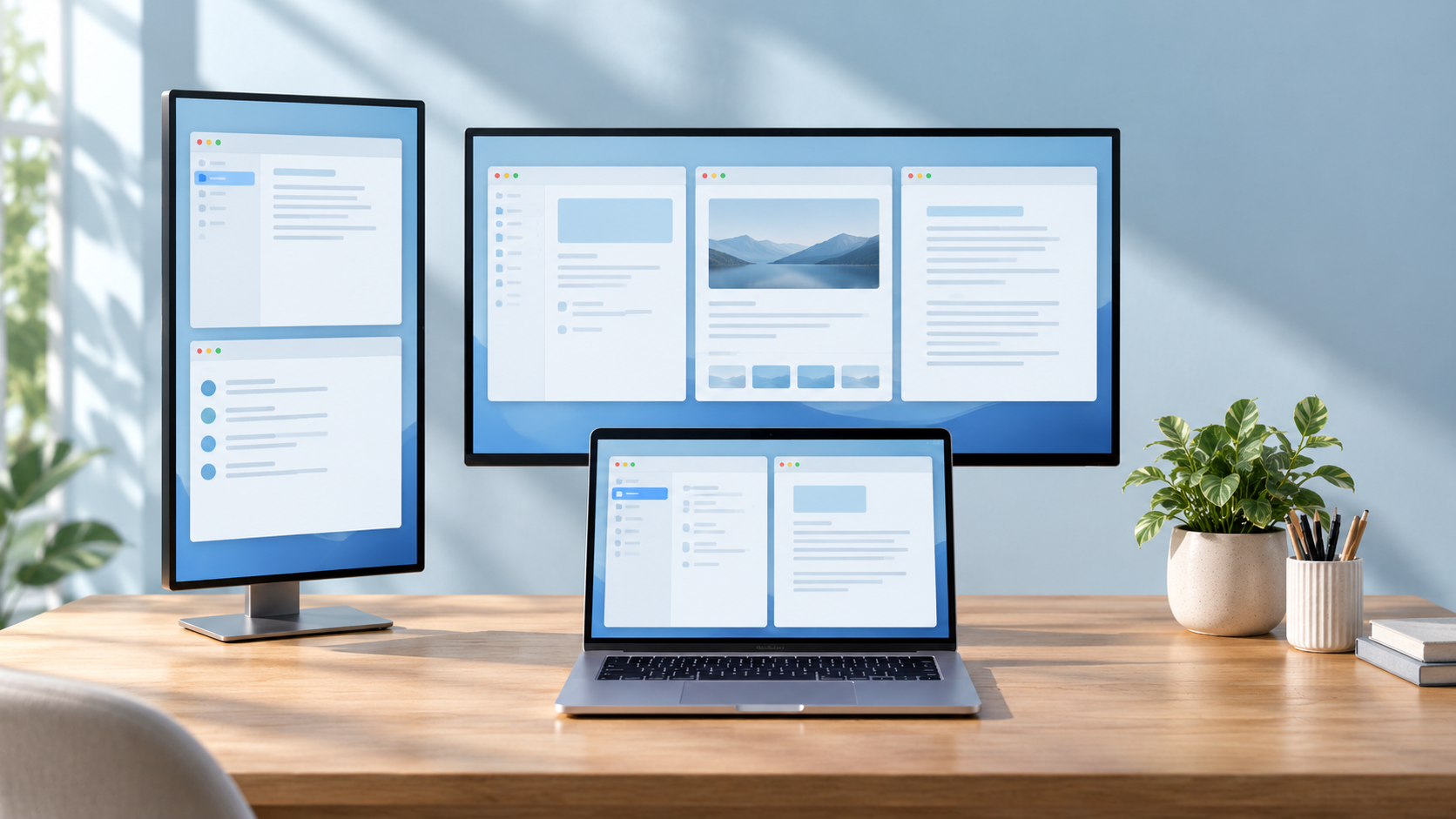
เค้าโครงปรับตามจำนวนหน้าต่างและพื้นที่หน้าจอ ส่วน Pro ให้คุณบันทึกเค้าโครงที่ชอบไว้ใช้ซ้ำได้
Window Grid เลือกเค้าโครงตามจำนวนหน้าต่างที่เปิดอยู่และพื้นที่หน้าจอ เมื่อเปิดหรือปิดหน้าต่าง การจัดวางจะปรับตามเพื่อให้ดูงานได้ง่ายขึ้น
รุ่น Free จัดการหน้าต่างของ Finder, Safari และ Chrome ได้ ส่วน Pro เพิ่มแอปอื่นที่รองรับได้
รองรับ Finder, Safari และ Chrome ตามค่าเริ่มต้น Pro เพิ่มแอปอื่นที่รองรับได้
Pro จำเค้าโครงที่คุณเลือกไว้แยกตามแอปและจอแต่ละจอ เมื่อกลับมาใช้งานก็ได้การจัดวางที่คุ้นเคย
จัดการหน้าต่างของแอปที่รองรับได้มากขึ้นบนหลายจอ ลากหน้าต่างเพื่อสลับตำแหน่ง และบันทึกเค้าโครงที่เลือกแยกตามแอปและจอ
| คุณสมบัติ | Free | Pro |
|---|---|---|
| จัดเรียงหน้าต่างอัตโนมัติ | ||
| แอปที่รองรับ | Finder, Safari, Chrome | เพิ่มแอปอื่นที่รองรับ |
| จอภาพ | จอที่รองรับหนึ่งจอ* | หลายจอ |
| ลากหน้าต่างเพื่อสลับตำแหน่ง | ||
| บันทึกเค้าโครงที่เลือกแยกตามแอปและจอ |
* บน Mac แบบแล็ปท็อป รุ่น Free จัดหน้าต่างเฉพาะจอในตัว และหยุดจัดเมื่อปิดฝา ส่วนบน Mac เดสก์ท็อป รุ่น Free จัดหน้าต่างเฉพาะจอหลักที่ตั้งไว้ใน macOS
ดูว่า Window Grid ปรับการจัดหน้าต่างให้เหมาะกับแอปและหน้าจอของคุณอย่างไร
Window Grid จัดหน้าต่างของแอปที่คุณกำลังใช้และเลือกให้จัดการเป็นตาราง ทำให้เห็นหลายหน้าต่างพร้อมกันโดยไม่ต้องคอยหาจากหน้าต่างที่ซ้อนกัน
รุ่น Free จัดการ Finder, Safari และ Chrome ได้ ส่วน Pro เพิ่มแอปอื่นที่รองรับได้ ทั้งสองรุ่นให้คุณเลือกเองว่าจะให้ Window Grid จัดหน้าต่างของแอปที่รองรับตัวใด
Pro ราคา 4.99 ดอลลาร์สหรัฐ และใช้โหมด Pro ฟรีได้ใน 30 วันแรก
ได้ คุณหยุดจัดหน้าต่างของแอปใดแอปหนึ่งชั่วคราวเพื่อจัดเอง แล้วกลับมาเปิดใช้อีกครั้งเมื่อพร้อม
ได้ เมื่อใช้ Window Grid Pro คุณตั้งค่าเค้าโครง ช่องว่างระหว่างหน้าต่าง และระยะขอบแยกตามจอได้ ทั้งจอ MacBook ในตัวและจอภายนอกแนวนอนหรือแนวตั้ง บน Mac แบบแล็ปท็อป รุ่น Free จัดหน้าต่างเฉพาะจอในตัวและหยุดเมื่อปิดฝา ส่วนบน Mac เดสก์ท็อป รุ่น Free จัดเฉพาะจอหลักของ macOS
macOS กำหนดให้แอปต้องได้รับสิทธิ์การช่วยการเข้าถึงเพื่อย้ายและปรับขนาดหน้าต่างของแอปอื่น Window Grid ใช้สิทธิ์นี้เพื่อจัดเรียงหน้าต่างที่คุณเลือกให้จัดการ
ไอคอน Window Grid อยู่ในแถบเมนูของ Mac คลิกเพื่อเปิดตัวเลือกและจัดการการวางหน้าต่าง
เค้าโครงปรับตามงานที่คุณทำ ช่วยให้เห็นหน้าต่างได้ง่ายอยู่เสมอ
ดาวน์โหลดสำหรับ Macv0.10.41Apple silicon · macOS 13+การจัดเรียงหน้าต่างอัจฉริยะสำหรับ Mac