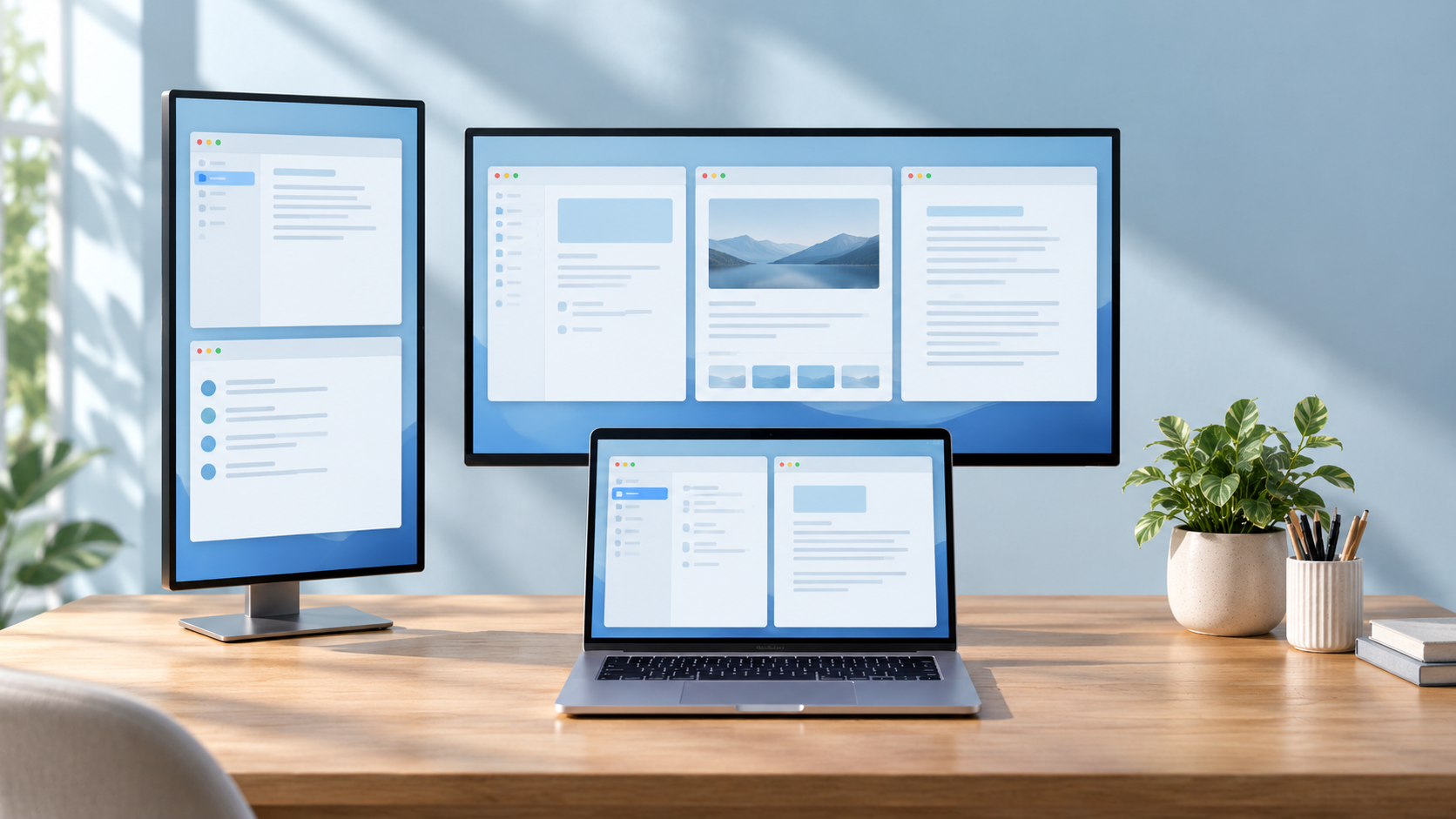
Nutze den Platz auf dem Bildschirm besser.
Window Grid wählt ein Layout passend zu deinen offenen Fenstern und zum verfügbaren Platz. Wenn du Fenster öffnest oder schließt, passt sich das Layout an und hält alles übersichtlich.
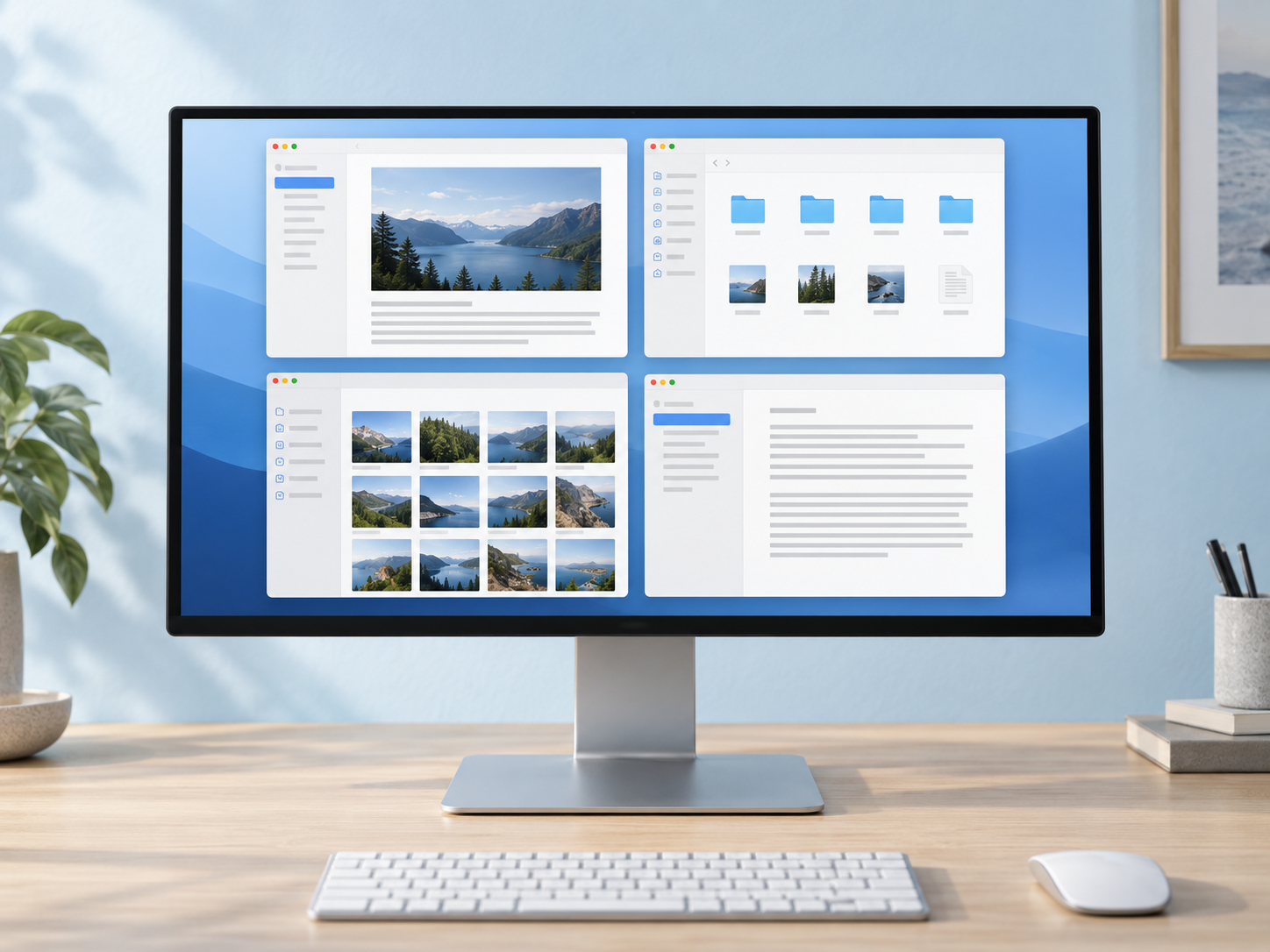
Window Grid ordnet die Fenster der App, die du gerade verwendest, automatisch in einem Layout an, das zu deinem Bildschirm passt. So siehst du mehrere Fenster gleichzeitig und nutzt den Platz besser.
Nutze Pro in den ersten 30 Tagen kostenlos.

Nutze deinen Bildschirm besser mit Layouts, die sich an offene Fenster anpassen. Mit Pro kannst du außerdem dein bevorzugtes Layout speichern.
Window Grid wählt ein Layout passend zu deinen offenen Fenstern und zum verfügbaren Platz. Wenn du Fenster öffnest oder schließt, passt sich das Layout an und hält alles übersichtlich.

Mit Free kannst du die Fenster von Finder, Safari und Chrome verwalten. Pro ermöglicht weitere kompatible Apps.
Finder, Safari und Chrome werden von Anfang an unterstützt. Mit Pro kannst du weitere kompatible Apps hinzufügen.
Pro merkt sich dein gewähltes Layout für jede App auf jedem Bildschirm, damit die Fenster wieder so angeordnet werden, wie es für dich passt.
Verwalte Fenster weiterer Apps auf mehreren Bildschirmen, ziehe Fenster an andere Positionen und speichere dein gewähltes Layout für jede App und jeden Bildschirm.
| Funktionen | Free | Pro |
|---|---|---|
| Automatische Fensteranordnung | ||
| Unterstützte Apps | Finder, Safari, Chrome | Weitere kompatible Apps hinzufügen |
| Bildschirme | Ein unterstützter Bildschirm* | Mehrere Bildschirme |
| Fenster ziehen, um ihre Positionen zu tauschen | ||
| Gewählte Layouts für jede App und jeden Bildschirm |
* Auf Mac-Laptops ordnet Free Fenster nur auf dem integrierten Bildschirm an und stoppt, wenn der Deckel geschlossen wird. Auf Desktop-Macs ordnet Free Fenster nur auf dem macOS-Hauptbildschirm an.
Hier erfährst du, wie Window Grid die Fenster deiner Apps auf jedem Bildschirm anordnet.
Window Grid ordnet die Fenster der App an, die du gerade verwendest, wenn du die Fensteranordnung für diese App aktiviert hast. So siehst du die Fenster gleichzeitig, statt zwischen überlappenden Fenstern zu suchen.
Mit Free kannst du Finder, Safari und Chrome verwalten. Pro ermöglicht weitere kompatible Apps. In beiden Versionen entscheidest du, für welche unterstützten Apps Window Grid die Fenster anordnet.
Pro kostet 4,99 USD. In den ersten 30 Tagen kannst du den Pro-Modus kostenlos nutzen.
Ja. Pausiere die Fensteranordnung für eine App, wenn du ihre Fenster selbst platzieren möchtest, und aktiviere sie später wieder.
Ja, mit Window Grid Pro. Du kannst Layouts, Abstände und Ränder für die Fenster auf jedem Bildschirm festlegen, auch für den integrierten MacBook-Bildschirm und Monitore im Hoch- oder Querformat. Auf Mac-Laptops ordnet Free Fenster nur auf dem integrierten Bildschirm an und stoppt bei geschlossenem Deckel. Auf Desktop-Macs ordnet Free Fenster nur auf dem macOS-Hauptbildschirm an.
macOS verlangt die Berechtigung für Bedienungshilfen, damit eine App Fenster anderer Apps bewegen und ihre Größe ändern kann. Window Grid nutzt sie, um die Fenster der Apps anzuordnen, die du verwalten möchtest.
Das Window Grid-Symbol findest du in der Menüleiste deines Mac. Klicke darauf, um die Optionen für die Fensteranordnung zu öffnen.
Halte deine Fenster mit Layouts übersichtlich, die sich während der Arbeit anpassen.
Für Mac herunterladenv0.10.41Apple silicon · macOS 13+Intelligente Fensteranordnung für Mac.