01 / LAYOUTS INTELIGENTES
Aproveite melhor o espaço da tela.
O Window Grid escolhe um layout conforme as janelas abertas e o espaço disponível. Ao abrir ou fechar janelas, o layout se ajusta para manter tudo organizado e fácil de ver.
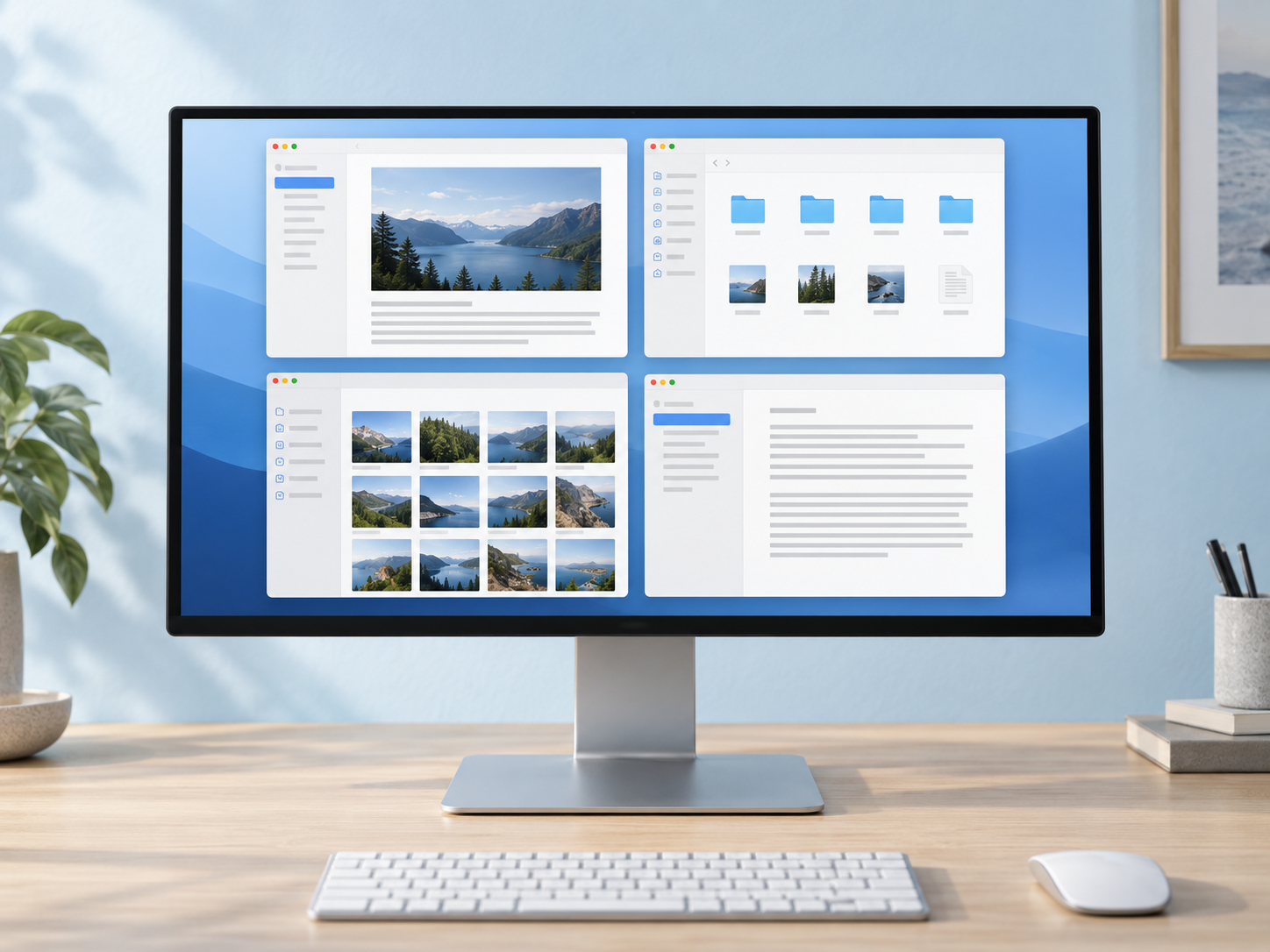
O Window Grid organiza automaticamente as janelas do aplicativo que você está usando em um layout adequado à sua tela. Assim, você vê várias janelas de uma vez e aproveita melhor o espaço.
Use o Pro grátis nos primeiros 30 dias.

Aproveite melhor a tela com layouts que se ajustam às janelas abertas. Com o Pro, você também pode salvar o layout de sua preferência.
O Window Grid escolhe um layout conforme as janelas abertas e o espaço disponível. Ao abrir ou fechar janelas, o layout se ajusta para manter tudo organizado e fácil de ver.
Com o Free, você pode gerenciar as janelas do Finder, Safari e Chrome. O Pro permite adicionar outros aplicativos compatíveis.
Finder, Safari e Chrome já são compatíveis. Com o Pro, você pode adicionar outros aplicativos compatíveis.
O Pro lembra o layout que você escolheu para cada aplicativo em cada tela, para que as janelas voltem à organização que funciona para você.
Gerencie janelas de mais aplicativos em várias telas, arraste-as para trocar de posição e salve o layout escolhido para cada aplicativo em cada tela.
| Recursos | Free | Pro |
|---|---|---|
| Organização automática de janelas | ||
| Aplicativos compatíveis | Finder, Safari, Chrome | Adicione outros aplicativos compatíveis |
| Telas | Uma tela compatível* | Várias telas |
| Arraste janelas para trocar suas posições | ||
| Layouts escolhidos para cada aplicativo e tela |
* Em MacBooks, o Free organiza janelas apenas na tela integrada e para quando a tampa é fechada. Em Macs de mesa, o Free organiza janelas apenas na tela principal definida no macOS.
Veja como o Window Grid organiza as janelas dos seus aplicativos em cada tela.
O Window Grid organiza as janelas do aplicativo que você está usando se a organização estiver ativada para ele. Assim, você vê todas juntas em vez de procurá-las entre janelas sobrepostas.
O Free permite gerenciar Finder, Safari e Chrome. Com o Pro, você pode adicionar outros aplicativos compatíveis. Nas duas versões, você escolhe de quais aplicativos compatíveis o Window Grid vai organizar as janelas.
O Pro custa US$ 4,99. Você pode usar o modo Pro grátis nos primeiros 30 dias.
Sim. Pause a organização de um aplicativo quando quiser posicionar as janelas por conta própria e reative quando quiser.
Sim, com o Window Grid Pro. Você pode definir layouts, espaçamentos e margens para as janelas em cada tela, incluindo a tela integrada do MacBook e monitores na horizontal ou vertical. Em MacBooks, o Free organiza janelas apenas na tela integrada e para quando a tampa é fechada. Em Macs de mesa, o Free organiza janelas apenas na tela principal definida no macOS.
O macOS exige permissão de Acessibilidade para que um aplicativo mova e redimensione janelas de outros aplicativos. O Window Grid usa essa permissão para organizar as janelas dos aplicativos que você escolheu gerenciar.
O ícone do Window Grid fica na barra de menus do Mac. Clique nele para abrir as opções de organização de janelas.
Mantenha as janelas organizadas com layouts que se ajustam enquanto você trabalha.
Baixar para Macv0.10.41Apple silicon · macOS 13+Organização inteligente de janelas para Mac.