ORGANISATION AUTOMATIQUE DES FENÊTRES SUR MAC

Des fenêtres bien rangées.
Tout devient plus clair.

Window Grid organise automatiquement les fenêtres de l’application que vous utilisez selon une disposition adaptée à votre écran. Vous pouvez ainsi voir plusieurs fenêtres à la fois et mieux profiter de l’espace disponible.

Télécharger pour Macv0.10.41Apple silicon · macOS 13+

Profitez de Pro gratuitement pendant les 30 premiers jours.

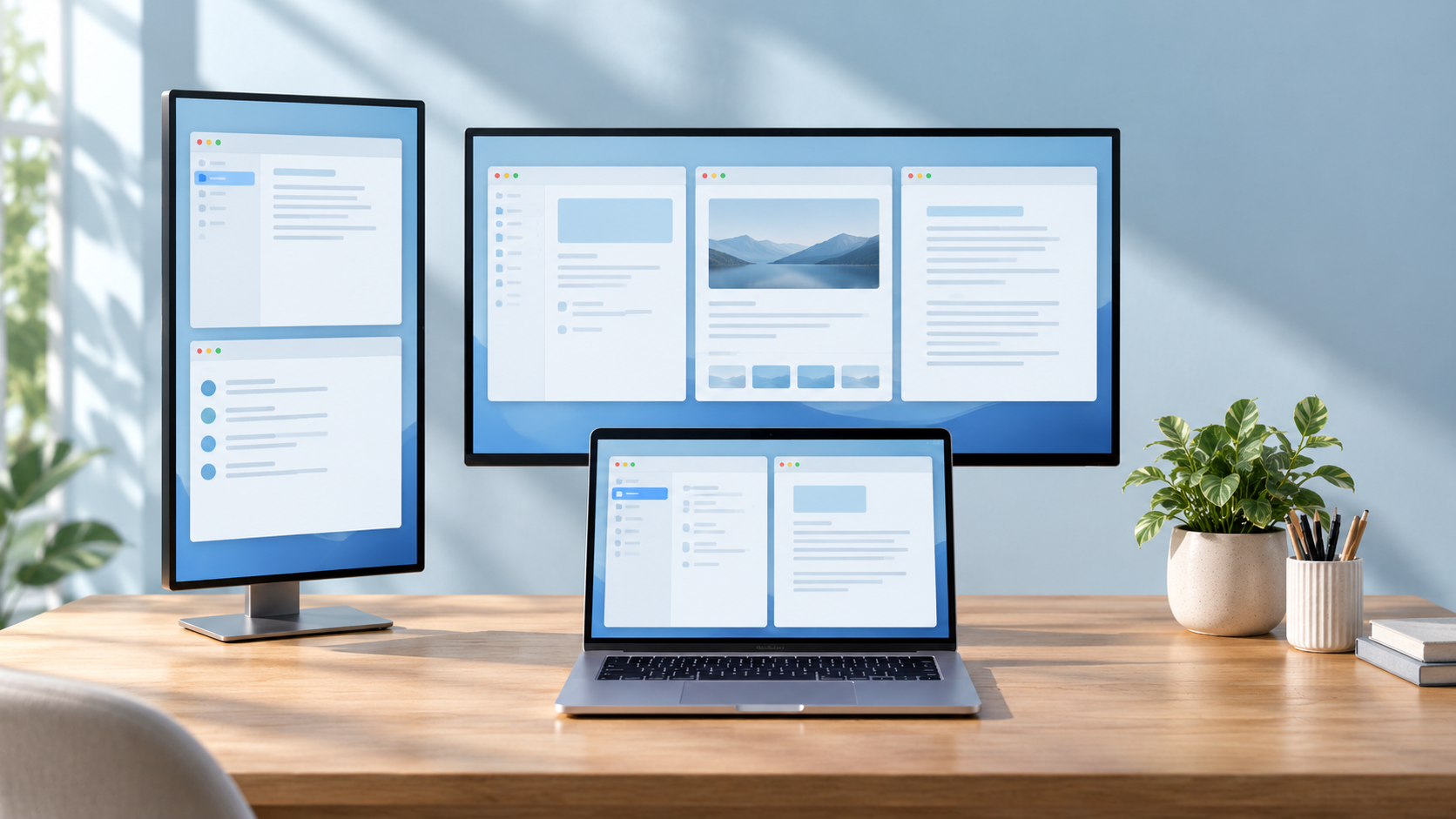
Un MacBook, un écran large et un écran vertical avec des fenêtres rangées clairement sur chacun
Plusieurs écrans, des fenêtres toujours bien rangées. PROPro est nécessaire pour organiser les fenêtres sur plusieurs écrans.
Faites défiler pour voir comment ça marche
  1. Un grand écran, mais des fenêtres qui se chevauchent.Il reste de la place, pourtant les fenêtres superposées cachent ce dont vous avez besoin.
  2. Rangez vos fenêtres d’un coup d’œil.Activez Window Grid pour l’application en cours. Trois fenêtres s’alignent côte à côte.
  3. Ouvrez une autre fenêtre quand vous en avez besoin.Lorsque vous ouvrez une nouvelle fenêtre, Window Grid la repère et prépare une nouvelle disposition.
  4. Les quatre fenêtres, visibles ensemble.Les quatre fenêtres se placent dans une grille de deux lignes et deux colonnes pour rester toutes visibles.
  5. Ajoutez des fenêtres, la disposition s’adapte.Continuez à travailler. Window Grid ajuste la place des fenêtres à mesure que vous en ouvrez.
  6. Utilisez mieux l’espace de votre écran.Une fenêtre haute se place à côté de quatre autres pour que les cinq restent visibles à l’écran.
INTELLIGENT. ADAPTATIF. ORGANISÉ.

Des fenêtres bien rangées. Une meilleure vue d’ensemble.

Utilisez mieux votre écran grâce à des dispositions qui s’adaptent aux fenêtres ouvertes. Avec Pro, enregistrez aussi la disposition que vous préférez.

01 / DISPOSITIONS INTELLIGENTES

Utilisez mieux l’espace de votre écran.

Window Grid choisit une disposition selon les fenêtres ouvertes et l’espace disponible. Quand vous ouvrez ou fermez une fenêtre, la disposition s’ajuste pour que tout reste clair et bien rangé.
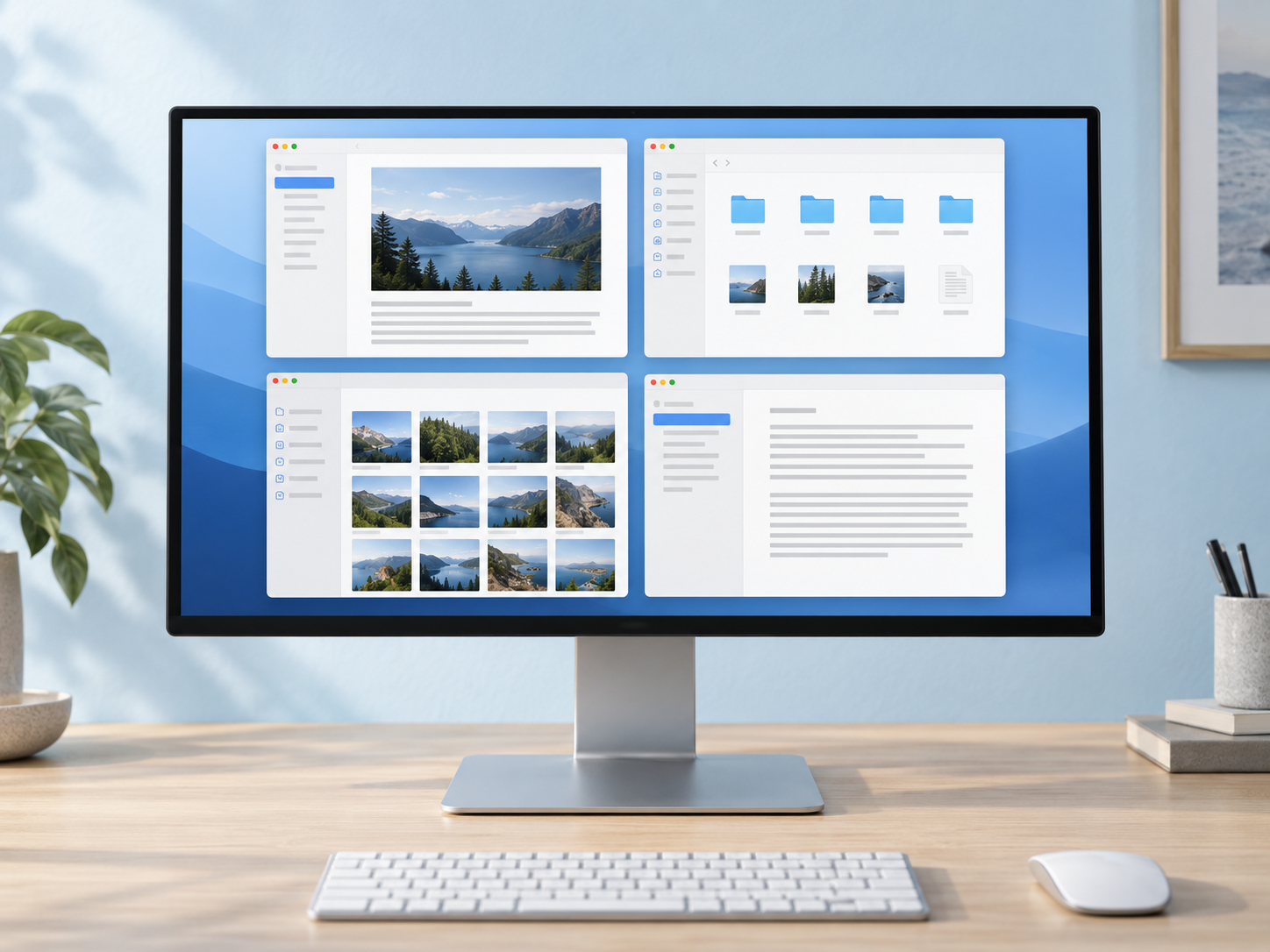
Écran d’ordinateur montrant quatre fenêtres d’applications rangées dans une grille claire
02 / VOS APPLICATIONS PRO

Rangez les fenêtres des applications que vous utilisez souvent.

Avec Free, gérez les fenêtres de Finder, Safari et Chrome. Pro permet d’ajouter d’autres applications compatibles.

FFinder
SSafari
CChrome

Finder, Safari et Chrome sont pris en charge dès le départ. Pro permet d’ajouter d’autres applications compatibles.

03 / DISPOSITIONS À VOTRE GOÛT PRO

À chaque application la disposition qui vous convient.

Pro mémorise la disposition choisie pour chaque application sur chaque écran, afin que ses fenêtres retrouvent la place que vous préférez.

S
SafariÉcran en mode paysage
Disposition choisie enregistrée pour cette application et cet écran
UN ESPACE ADAPTÉ À VOTRE FAÇON DE TRAVAILLER

Personnalisez davantage avec Pro.

Gérez les fenêtres de plus d’applications sur plusieurs écrans, faites-les glisser pour échanger leur place et enregistrez une disposition pour chaque application et chaque écran.

WINDOW GRID PRO$4.99Les 30 premiers jours de Pro sont gratuits
Comparaison des fonctionnalités de Window Grid Free et Pro
FonctionnalitésFreePro
Organisation automatique des fenêtresInclusInclus
Applications prises en chargeFinder, Safari, ChromeAjoutez d’autres applications compatibles
ÉcransUn écran compatible*Plusieurs écrans
Faites glisser les fenêtres pour échanger leur placeNon inclusInclus
Dispositions choisies pour chaque application et chaque écranNon inclusInclus

* Sur un Mac portable, Free organise les fenêtres uniquement sur l’écran intégré et s’arrête lorsque le capot est fermé. Sur un Mac de bureau, Free organise les fenêtres uniquement sur l’écran principal de macOS.

QUESTIONS FRÉQUENTES

Vos questions, nos réponses.

Découvrez comment Window Grid organise les fenêtres de vos applications sur chaque écran.

Quelles fenêtres Window Grid organise-t-il ?

Window Grid organise les fenêtres de l’application en cours si vous avez activé sa gestion. Vous les voyez ainsi ensemble, sans devoir les chercher parmi des fenêtres superposées.

Puis-je choisir les applications gérées ?

Free permet de gérer Finder, Safari et Chrome. Avec Pro, vous pouvez ajouter d’autres applications compatibles. Dans les deux versions, vous choisissez les applications compatibles dont Window Grid organise les fenêtres.

Combien coûte Pro ?

Pro coûte 4,99 USD. Vous pouvez utiliser le mode Pro gratuitement pendant les 30 premiers jours.

Puis-je suspendre l’organisation d’une seule application ?

Oui. Suspendez l’organisation d’une application si vous souhaitez placer ses fenêtres vous-même, puis réactivez-la quand vous le voulez.

Puis-je organiser des fenêtres sur plusieurs écrans ?

Oui, avec Window Grid Pro. Vous pouvez définir la disposition, les espacements et les marges des fenêtres sur chaque écran, y compris l’écran intégré d’un MacBook et les moniteurs en mode paysage ou portrait. Sur un Mac portable, Free organise les fenêtres uniquement sur l’écran intégré et s’arrête lorsque le capot est fermé. Sur un Mac de bureau, Free organise les fenêtres uniquement sur l’écran principal de macOS.

Pourquoi l’accès Accessibilité est-il nécessaire ?

macOS exige l’autorisation Accessibilité pour qu’une application puisse déplacer et redimensionner les fenêtres d’autres applications. Window Grid s’en sert pour organiser les fenêtres des applications que vous avez choisi de gérer.

Où le trouver après l’avoir ouvert ?

L’icône Window Grid se trouve dans la barre des menus de votre Mac. Cliquez dessus pour ouvrir les options d’organisation des fenêtres.

UN ÉCRAN PLUS CLAIR POUR MIEUX TRAVAILLER

Moins de fenêtres superposées.
Une vue plus claire.

Gardez vos fenêtres bien rangées grâce à des dispositions qui s’adaptent pendant que vous travaillez.

Télécharger pour Macv0.10.41Apple silicon · macOS 13+Organisation intelligente des fenêtres pour Mac.